Draw a Flag Controles e ferramentas de desenho
Pincel, preenchimento, seletor de cor, desfazer, limpar e enviar em todo dispositivo em Draw a Flag!
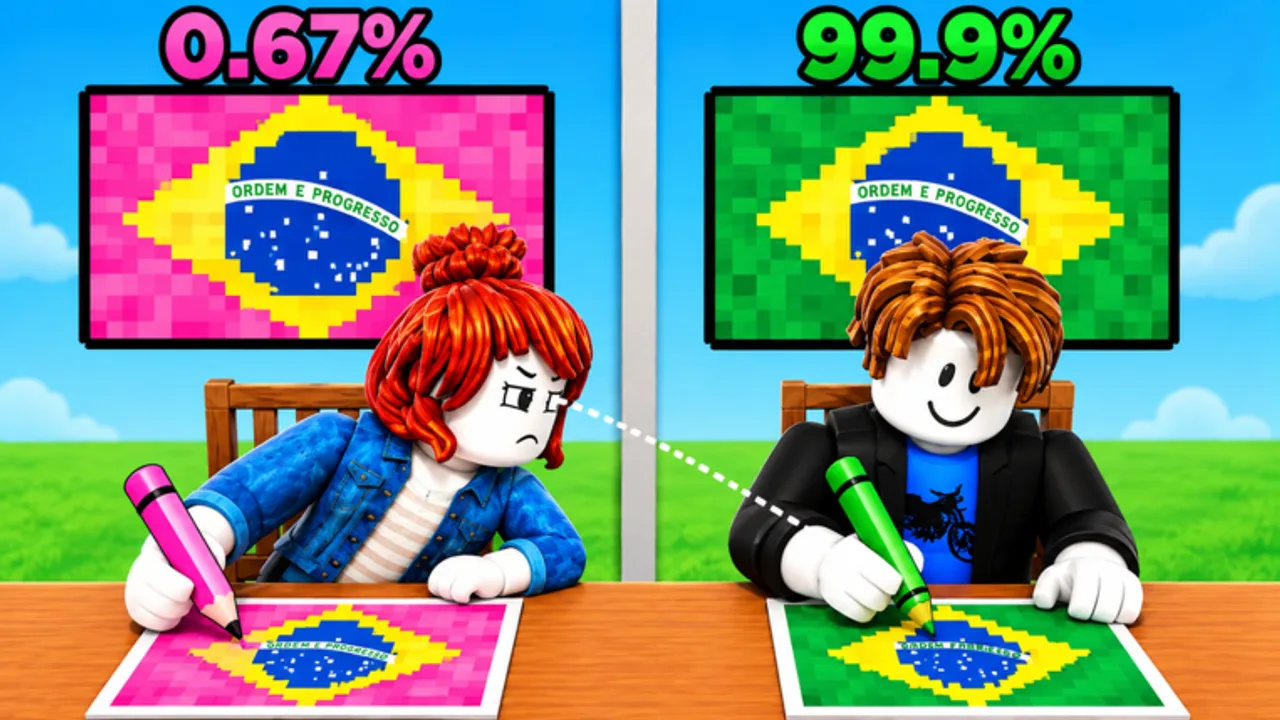
Mãos rápidas só ajudam se você conhecer as ferramentas. Draw a Flag! roda no Roblox em PC, mobile e inputs estilo console, e cada duelo se decide em um canvas de pixel com um conjunto compartilhado de ações de desenho. Este guia de controles explica como pensar em pincel, preenchimento, seletor de cor, desfazer, limpar e enviar para gastar o timer na bandeira—não caçando botões. Combine com Primeiros passos para o fluxo da partida e Como desenhar bandeiras para técnica.
O hit Party & Casual da Meow Forge mantém a fantasia simples: recriar a bandeira nacional do prompt melhor que o oponente. Sessões de servidor podem parecer agitadas com até cerca de 25 jogadores por perto, mas quando a rodada começa o foco colapsa na UI do canvas. Aprenda essa UI de cor.
Modelo mental do canvas
Trate a tela como quatro zonas:
- Prompt / nome do país — Leia por completo antes do primeiro traço.
- Canvas de pixel — Onde a precisão é medida.
- Rack de ferramentas — Pincel, preenchimento, borracha ou limpar, desfazer, às vezes zoom ou tamanho do pincel.
- Paleta + enviar — Escolha de cor e o botão de commit que trava sua entrada.
Olhe as quatro quando a rodada começar. Se algum controle estiver fora da visão periférica, arraste ou role a UI até aparecer. Perder cinco segundos a cada troca de cor é como bandeiras fáceis viram derrotas.
Ferramenta pincel
O pincel (ou lápis) pinta pixels individuais ou pequenos aglomerados. Use para:
- Estrelas, cruzes finas e contornos de emblema
- Consertar bordas depois de um preenchimento
- Cantões pequenos quando o preenchimento vazaria
No PC, clique e arraste com suavidade ao longo das linhas da grade. No mobile, apoie o aparelho para o polegar se mover em toques curtos em vez de traços longos e tremidos. Se existir tamanho de pincel, use um tamanho maior para campos só quando o preenchimento não estiver disponível; caso contrário prefira preenchimento para áreas grandes e mantenha o pincel fino para detalhe.
Evite “sombreado rabiscado.” Bandeiras são regiões de cor plana. Dithering extra raramente ajuda a precisão e queima tempo.
Preenchimento / balde
Preenchimento é sua ferramenta de velocidade. Clique em uma região fechada para inundá-la com a cor ativa. Melhores usos:
- Campos de fundo inteiros
- Listras largas depois de marcar limites
- Cantões quando o retângulo estiver selado
Lacunas abertas em um limite deixam o preenchimento vazar para faixas vizinhas—esse erro é caro. Se vazar, desfaça imediatamente, sele a lacuna com o pincel e preencha de novo. Não tente repintar um vazamento à mão a menos que o desfazer tenha acabado.
Seletor de cor e disciplina de paleta
Selecione cores da paleta antes de preenchimentos importantes. Se houver conta-gotas / seletor de cor, amostra um pixel limpo de uma região que você já pintou para retoques posteriores baterem exatamente. Trocar entre dois azuis quase idênticos no meio da bandeira cria manchas que o avaliador nota.
Hábito de fluxo: escolha a cor → preencha ou pinte a região inteira → só então mude de cor. Mantenha a paleta perto da posição de descanso da mão dominante no mobile para não esticar a tela a cada troca.
Desfazer, limpar e recuperação de pânico
Desfazer reverte o último traço ou preenchimento. Aperte no momento em que um vazamento ou listra errada aparecer. Desfazeres encadeados podem voltar mais se a UI tiver pilha de histórico—aprenda quão profunda é essa pilha em uma rodada de prática privada se possível.
Limpar apaga o canvas. Use só quando o layout inteiro estiver errado e sobrar tempo suficiente para reconstruir a estrutura. Limpar com dez segundos restantes costuma ser derrota; envie uma bandeira falha mas completa.
Ordem de pânico: desfazer → reparo local com pincel → simplificar o detalhe restante → enviar. Limpar é último recurso.
Enviar sem ficar em dúvida
Enviar trava seu desenho para pontuação. Saiba se o botão pede confirmação. Deixe um buffer de alguns segundos para um toque com lag ainda contar. Depois de enviar, pare de cutucar o canvas—foque em ler o resultado de precisão para saber o que praticar.
Nunca espere a “estrela perfeita” de última hora se o timer está quase vazio. Timing competitivo está em Como vencer; qualidade de pontuação em Dicas de precisão.
Dicas específicas para PC
- Mantenha o cursor sobre o canvas; vá à paleta só ao mudar de cor.
- Use arrastes horizontais/verticais firmes para listras; oscilação diagonal aparece em tricolores.
- Se existirem atalhos de teclado no seu build do cliente, aprenda desfazer primeiro.
- Sente-se perto o bastante para ler rótulos finos da UI—seleção errada de ferramenta é comum quando o rack é minúsculo.
Dicas específicas para mobile
- Aumente a precisão do toque dando zoom na página ou usando stylus se tiver.
- Ancore o mindinho na borda do aparelho para estabilizar traços de pincel.
- Cuidado com desfazeres de dedo grosso; confirme qual ícone é desfazer versus limpar.
- Gire para paisagem se o canvas ficar maior e as ferramentas menos apertadas.
Hábitos amigáveis a console / controle
Ao jogar com controle pelo Roblox, espere movimento de cursor mais lento. Prefira preenchimento a arrastes longos de pincel. Mantenha mira firme ao selecionar amostras da paleta. Dê a si um buffer de envio mais cedo porque navegar menus pode custar um segundo a mais.
Rotina de prática para dominar os controles
Passe uma sessão curta tocando em cada ferramenta sem se importar com o nome do país: preencha três faixas, desfaça uma, recolore com seletor, coloque cinco estrelas de pincel, envie. Depois jogue duelos de verdade. Memória muscular do rack importa tanto quanto memória de bandeira.
Cruze expectativas de dificuldade na lista de níveis, incluindo bandeiras mais fáceis e bandeiras mais difíceis, para saber quando inclinar para planos com muito preenchimento versus emblemas com muito pincel. Fique de olho em Atualizações se a Meow Forge remapear a UI. Códigos, quando existirem, são rastreados em Códigos—em novembro de 2026 nenhum está ativo e verificado—então a prática de controles continua sendo o caminho confiável de upgrade. Conversa opcional de scripts do jogo não substitui aprender o rack legítimo de ferramentas, e Jogadores está lá para contexto da comunidade quando quiser uma pausa dos drills.
Checklist de controles antes de duelos com cara de ranked
- Consigo achar pincel, preenchimento, desfazer, limpar e enviar em menos de um segundo.
- Mudo de cor sem perder o timer de vista.
- Desfaço vazamentos na hora em vez de pintar por cima.
- Envio de propósito com alguns segundos restantes.
Domine essa checklist, depois volte ao Hub de Guias e avance nas páginas de técnica. Draw a Flag! recompensa jogadores que tratam a UI como parte da bandeira—não como obstáculo entre eles e o canvas.
Perguntas frequentes
Respostas rápidas para jogadores de Draw a Flag.
Qual é a ferramenta mais importante para iniciantes?
Preenchimento para campos e listras grandes, mais desfazer para recuperação instantânea. Detalhe de pincel vem depois que você consegue colocar estrutura rápido.
Devo limpar o canvas quando errar?
Só se o layout inteiro estiver errado e ainda houver tempo para reconstruir. Prefira desfazer e reparos locais quando o timer estiver baixo.
Os controles diferem no mobile?
As mesmas ações existem, mas a precisão do toque é mais difícil. Use traços mais curtos, proteja desfazer de toques acidentais e considere o modo paisagem para um canvas maior.
Quando devo apertar enviar?
Quando a estrutura principal e as cores já estiverem corretas e só restar polimento menor—deixe alguns segundos de buffer para o lag não anular a entrada.
Onde aprendo o que desenhar com essas ferramentas?
Use Como desenhar bandeiras para o método forma-primeiro, Dicas de precisão para pontuação e Como vencer para decisões de ritmo durante duelos.